
Web-App für Android-Geräte

Auf Smartphones und Tablets unter Android funktioniert das Anlegen eines Web-App-Starters so:

1) Browser öffnen

Du öffnest auf dem Gerät die Webseite https://alumni.hio-ol.de/ mit Deinem bevorzugten Browser (z.B. Chrome). Dann öffnest Du das Menü des Browsers, meist über drei Punkte oben rechts.
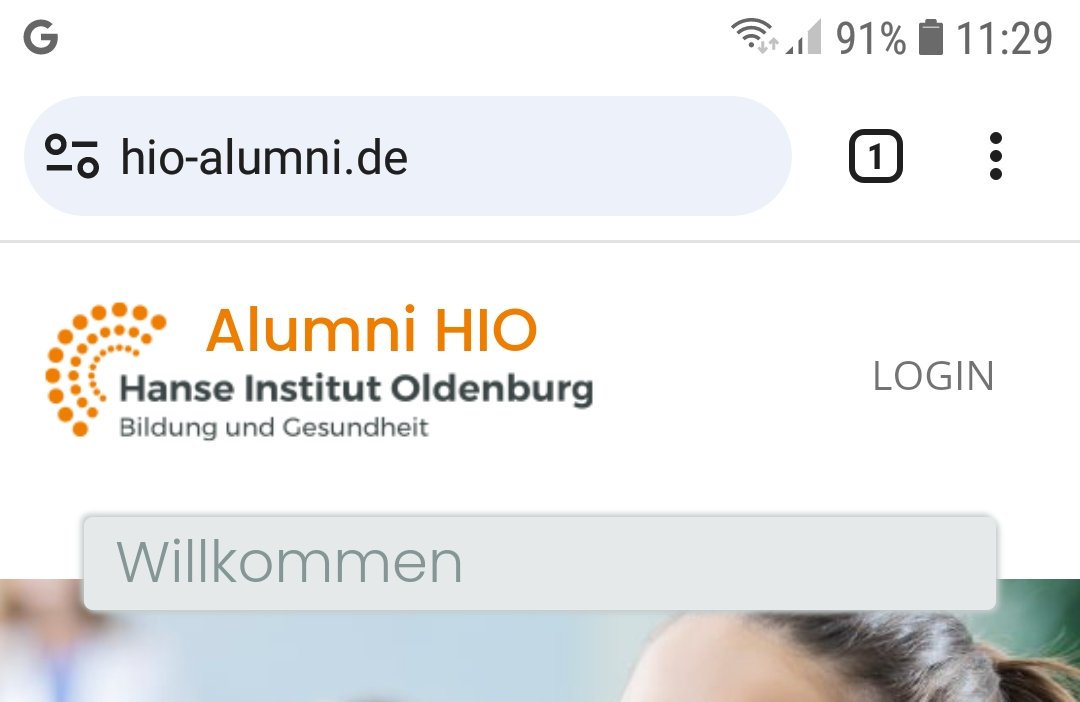
Die Alumni-Webseite im Browser, die drei Menüpunkte oben rechts.

Dort wählst Du „Zum Startbildschirm hinzufügen“ aus.
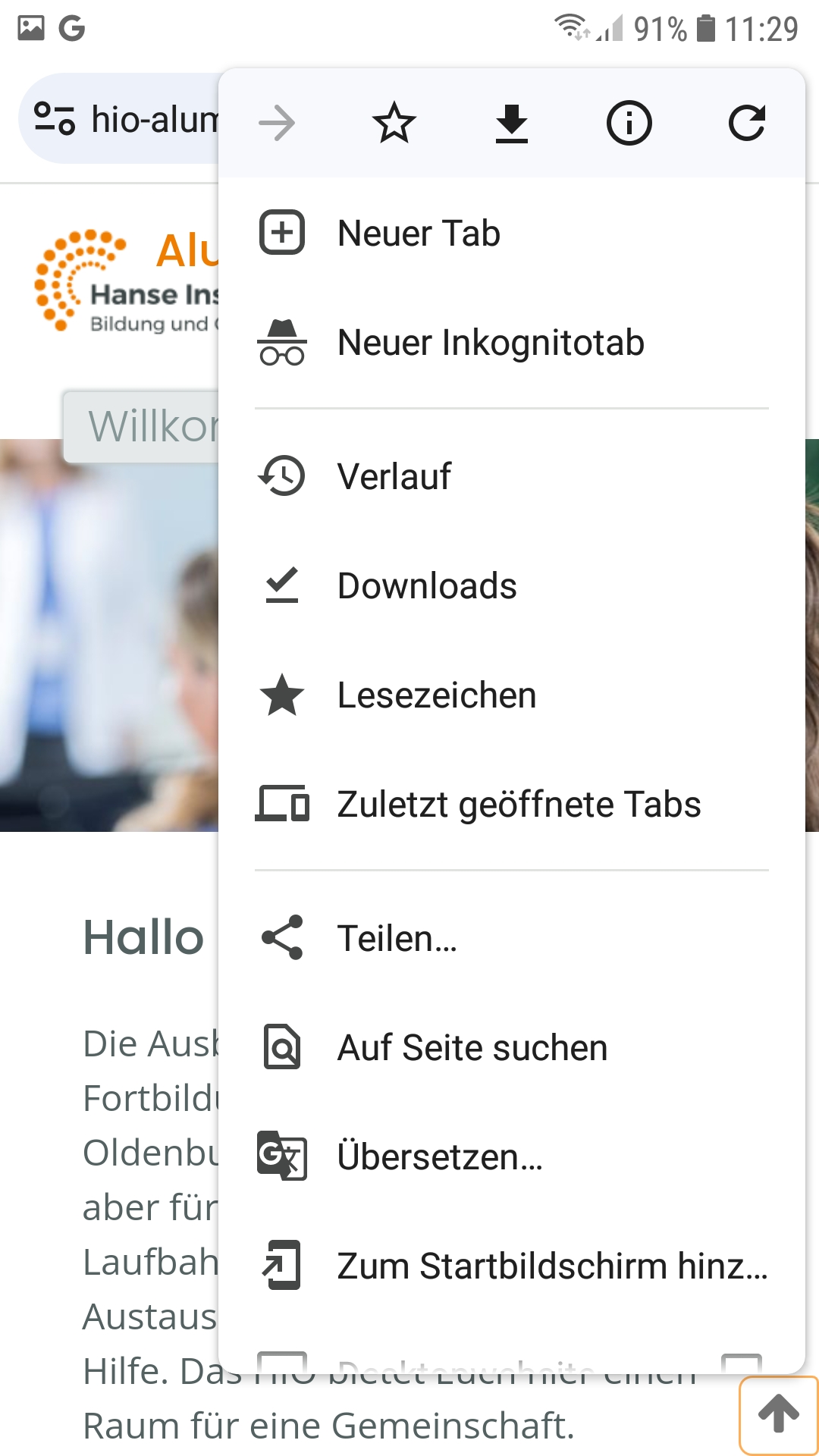
Das Menü des Browsers ausgeklappt. Unten der Eintrag "Zum Startbildschirm hinzufügen".
Das Menü des Browsers ausgeklappt. Unten der Eintrag „Zum Startbildschirm hinzufügen“.

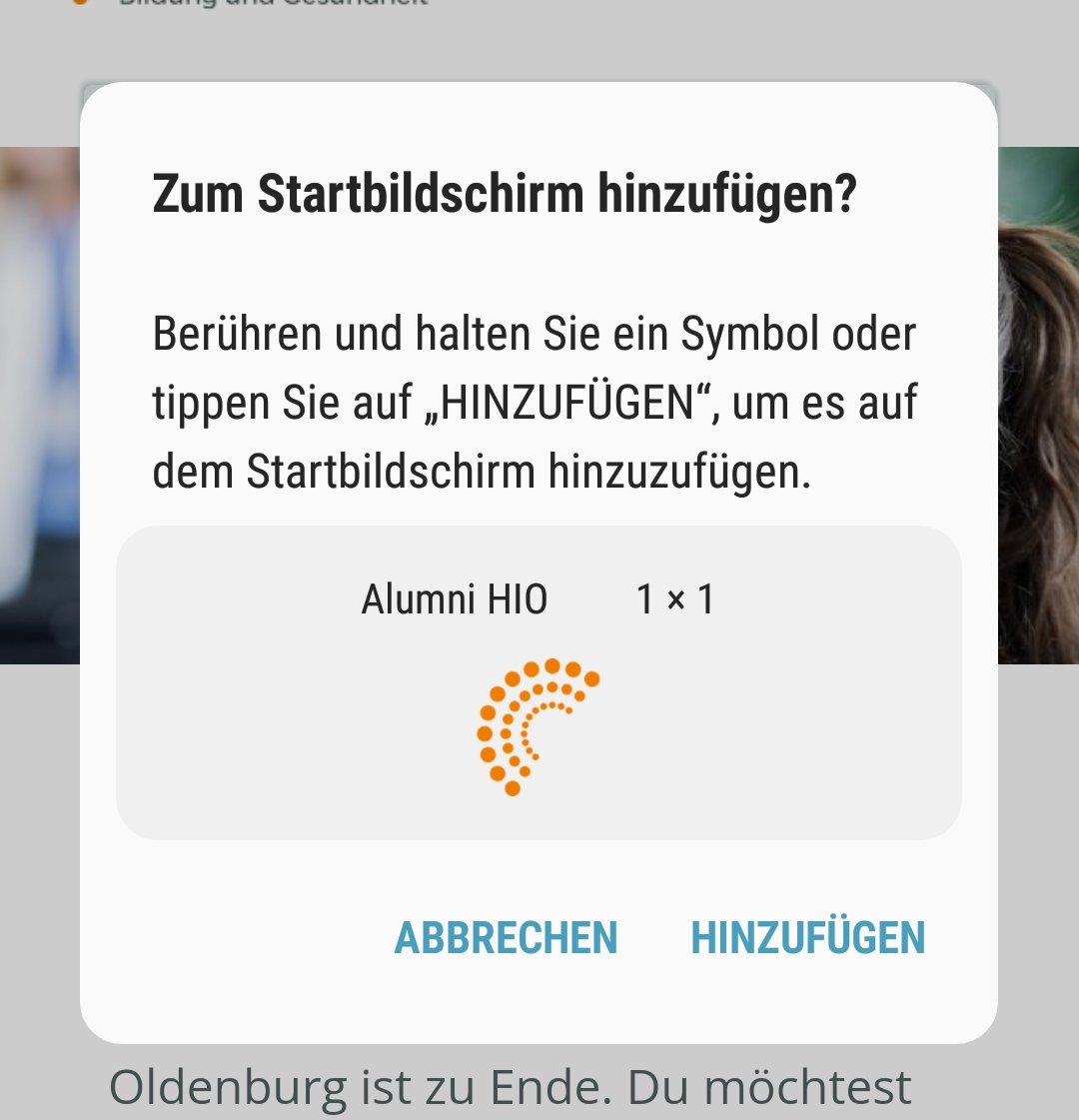
Du kannst den Namen im Dialog „Zum Startbildschirm hinzufügen“ anpassen oder einfach direkt bestätigen. Es ist möglich, dass ein weiterer Dialog auftaucht. Einfach ein weiteres Mal bestätigen.
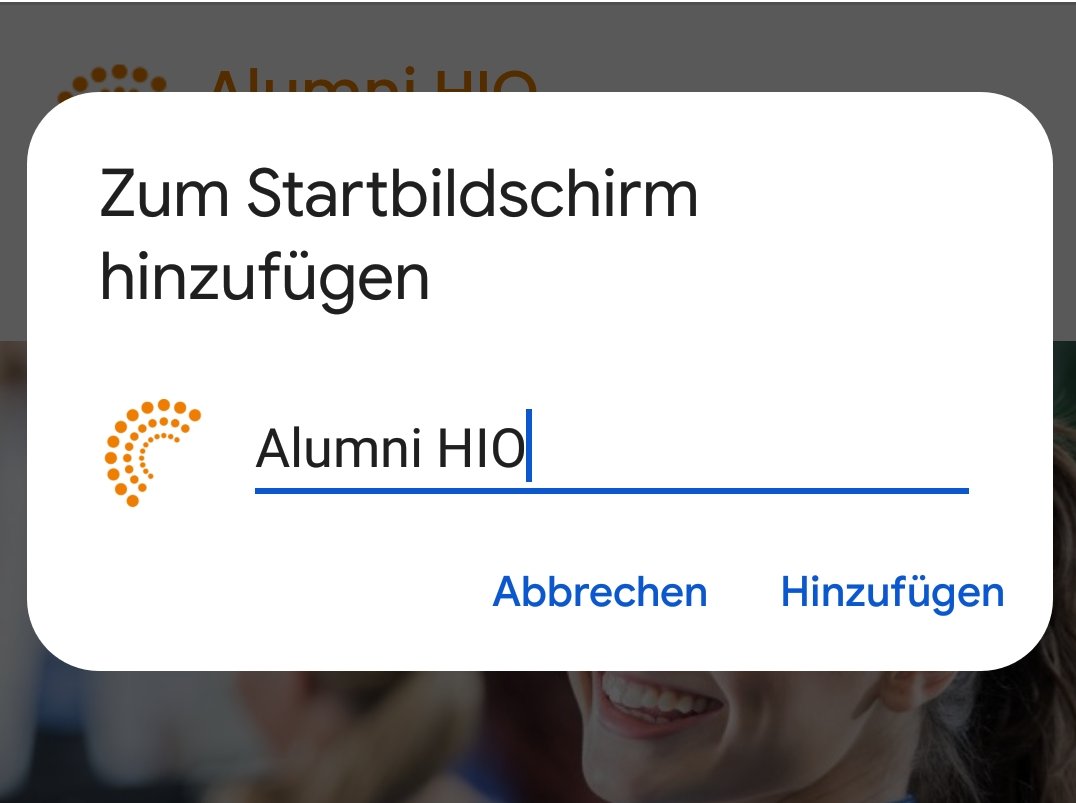
Der Dialog "Zum Startbildschirm hinzufügen".
Der Dialog „Zum Startbildschirm hinzufügen“.
Ein weiterer Dialog "Zum Startbildschirm hinzufügen".
Ein weiterer Dialog „Zum Startbildschirm hinzufügen“.

Nun kannst Du das Alumni-Board über den Starter auf Deinem Home-Screen erreichen.

Der Starter für die Web-App mit dem Logo des Hanse Institut Oldenburg.
War dieser Artikel hilfreich für Dich? Ja Nein

Wie können wir helfen?