
Web-App für iOS-Geräte

Auf iPhones und iPads funktioniert das Anlegen eines Web-App-Starters so:

1) Browser öffnen

Du öffnest auf dem Gerät die Webseite https://alumni.hio-ol.de/ mit Deinem bevorzugten Browser (vermutlich Safari). Dann wählst Du den „Teilen“-Button: das Quadrat, aus dessen Mitte ein Pfeil nach oben zeigt – hier durch einen grünen Rahmen kenntlich gemacht.
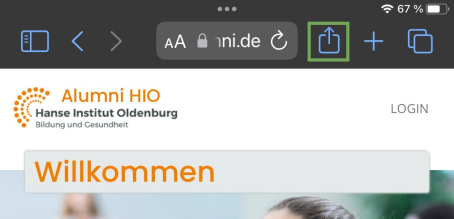
Die Alumni-Startseite, oben das Menü des Safari-Browsers mit dem grün umrandeten Teilen-Button.

Im Teilen-Menü wählst Du „Zum Home-Bildschirm“ aus.
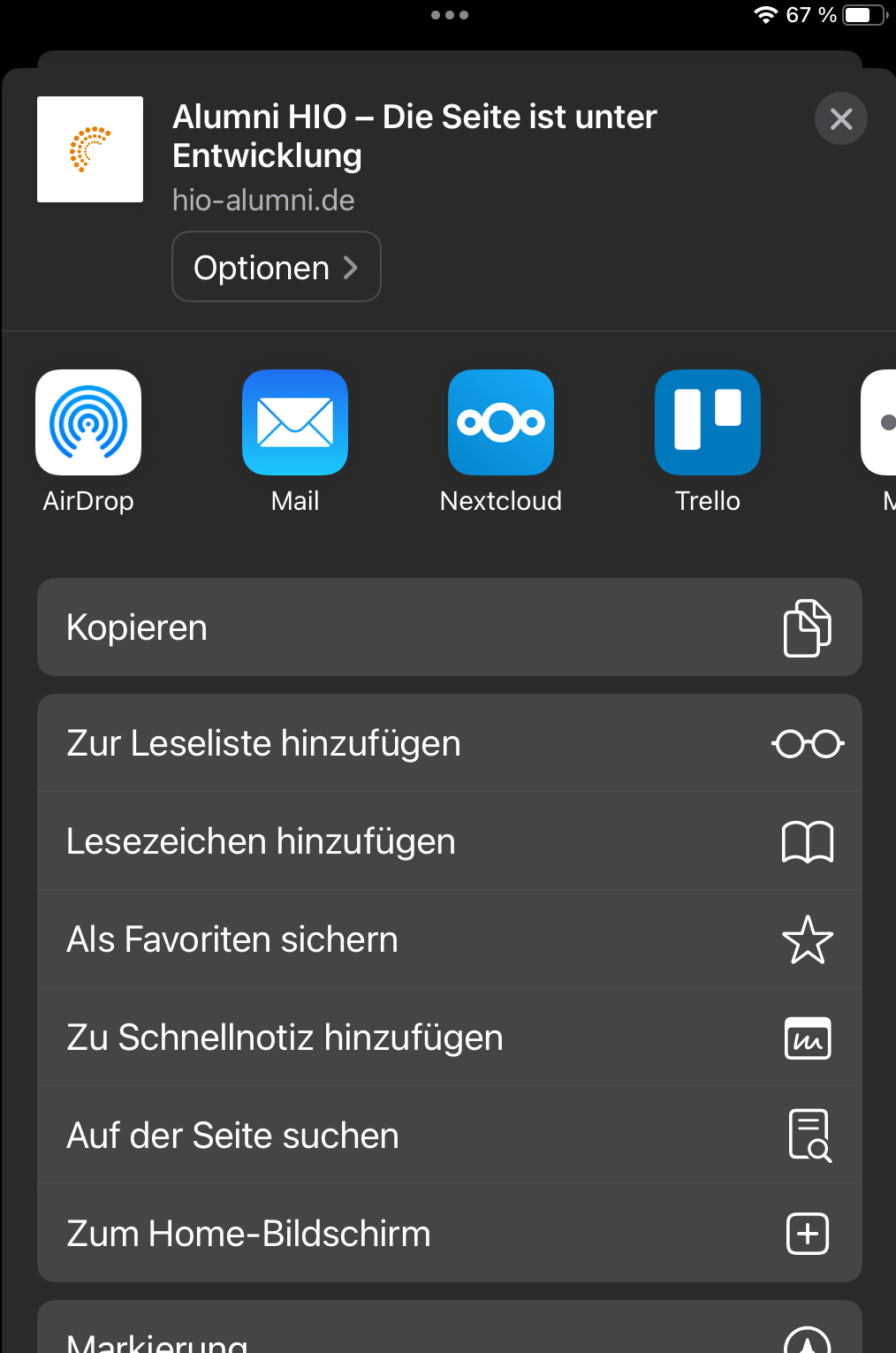
Das "Teilen"-Menü im Safari.
Das „Teilen“-Menü im Safari. Unten der Eintrag „Zum Home-Bildschirm“.

Du kannst den Namen im Dialog „Zum Home-Bildschirm“ anpassen oder einfach direkt bestätigen.
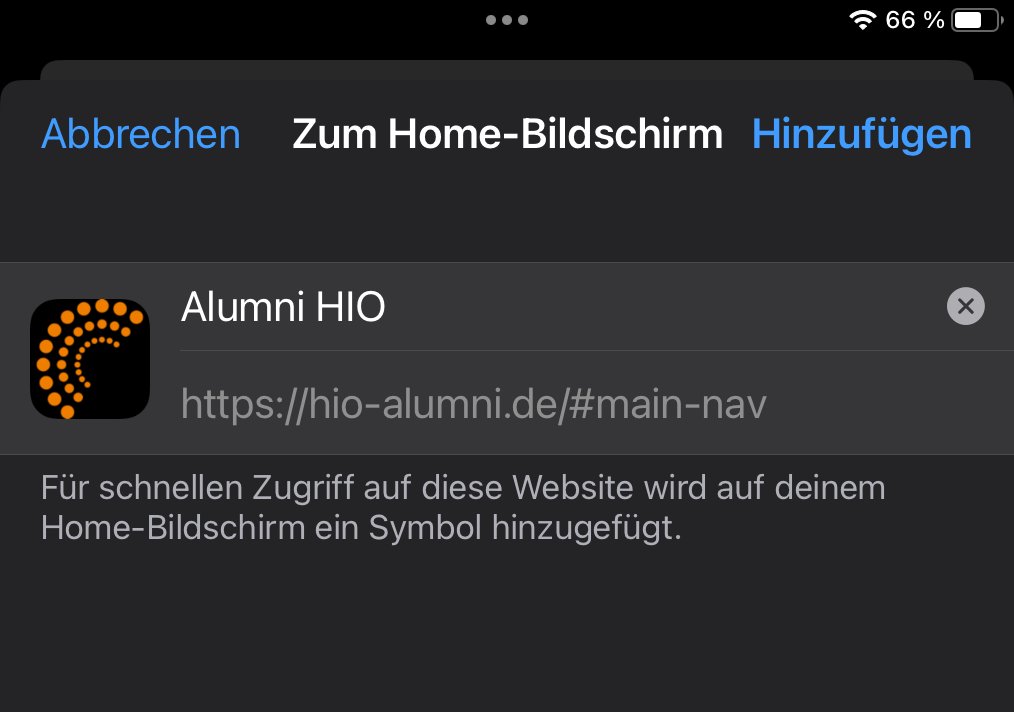
Der "Hinzufügen" Dialog unter iOS
Der „Hinzufügen“ Dialog unter iOS

Nun kannst Du das Alumni-Board über den Starter auf Deinem Home-Screen erreichen.
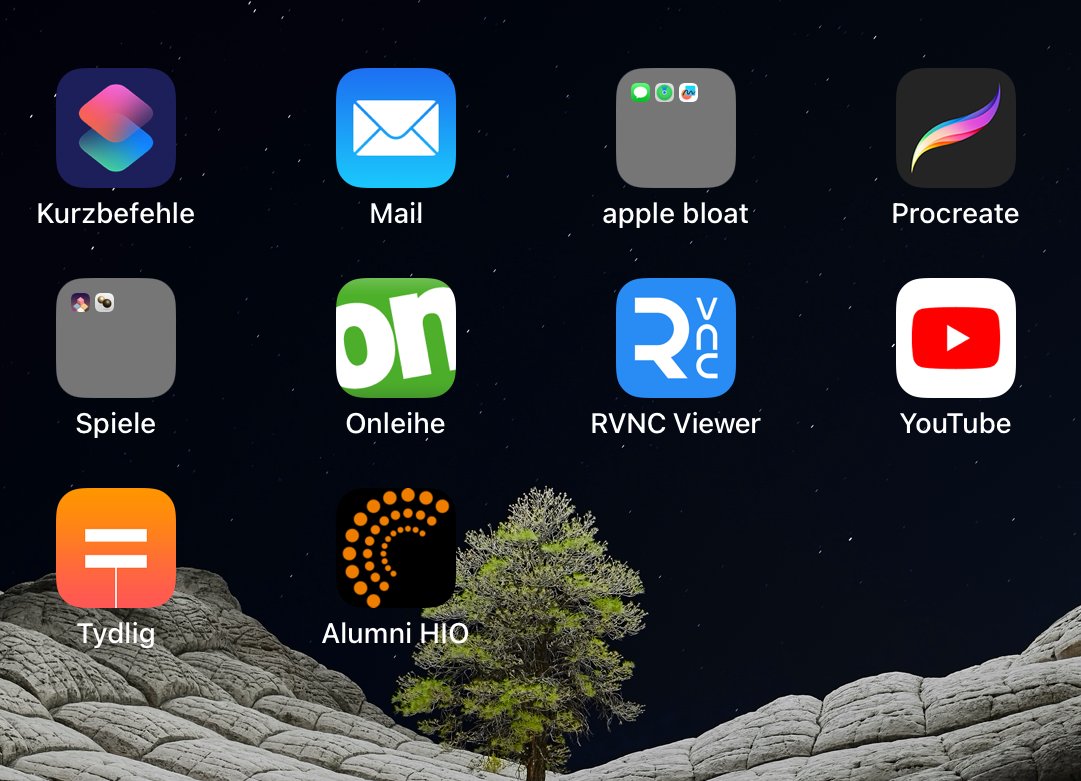
Der Starter der Alumni-App auf dem Home-Screen, mit dem Logo des Hanse Institut Oldenburg.
War dieser Artikel hilfreich für Dich? Ja Nein

Wie können wir helfen?